

Перед початком
У кабінеті Checkbox мають бути:- торгова точка, каса і касир;
- підписаний договір із фіскальним сервером;
- податкові ставки (меню «Податкові ставки»), якщо ви платник ПДВ або акцизу.
1. Відкрийте інтеграцію
Магазин → Інтеграції → вкладка Фіскалізація → картка Checkbox → Підключити (або Керувати, якщо вже підключено).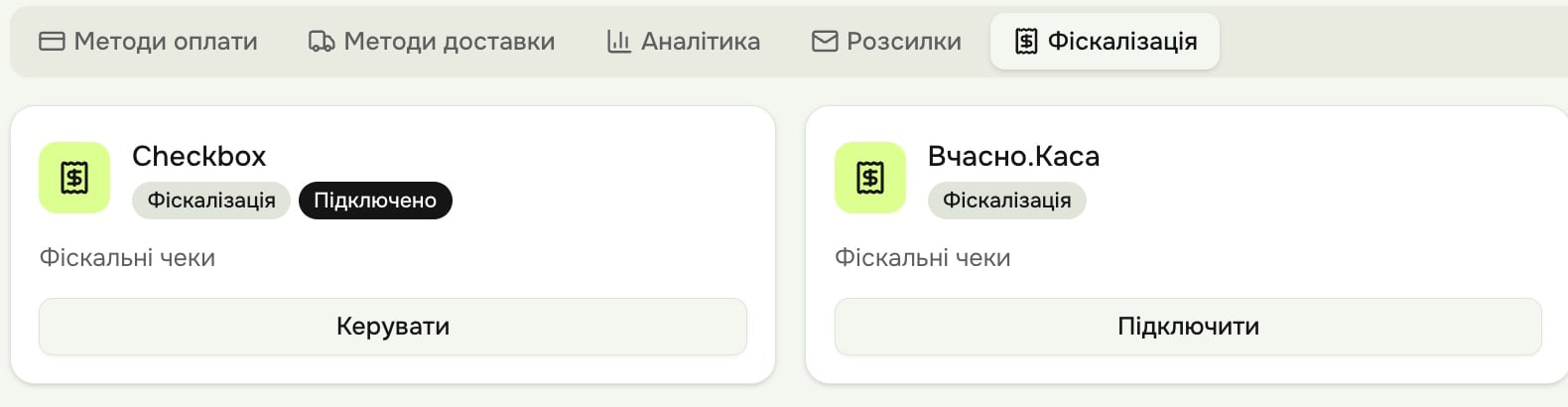
2. Підключіть касу
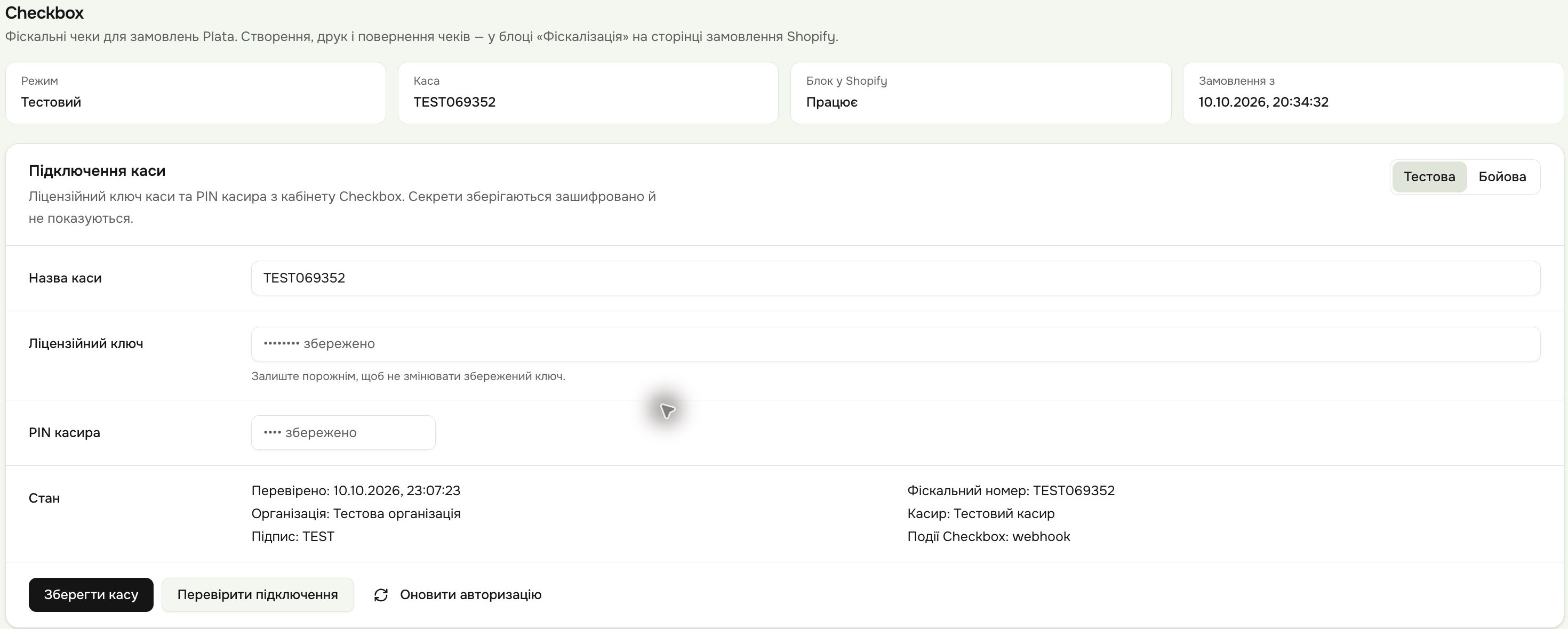
У блоці Підключення каси:- Оберіть Тестова або Бойова каса.
- Вкажіть Назву каси, Ліцензійний ключ і PIN касира.
- Натисніть Зберегти касу, потім — Перевірити підключення.
3. Параметри чеків
4. Зміна каси
- Поточна зміна — статус і кнопки Відкрити зміну / Закрити зміну. Перша операція дня відкриває зміну автоматично.
- Автозакриття зміни — час за Києвом. Увага: автозакриття закриває зміну і для інших систем (наприклад, CRM), які працюють із цією касою.
5. Способи оплати
Зіставте кожен спосіб оплати Shopify з тим, як він з’явиться в чеку:
Кнопка Оновити з Shopify оновлює список способів оплати магазину.
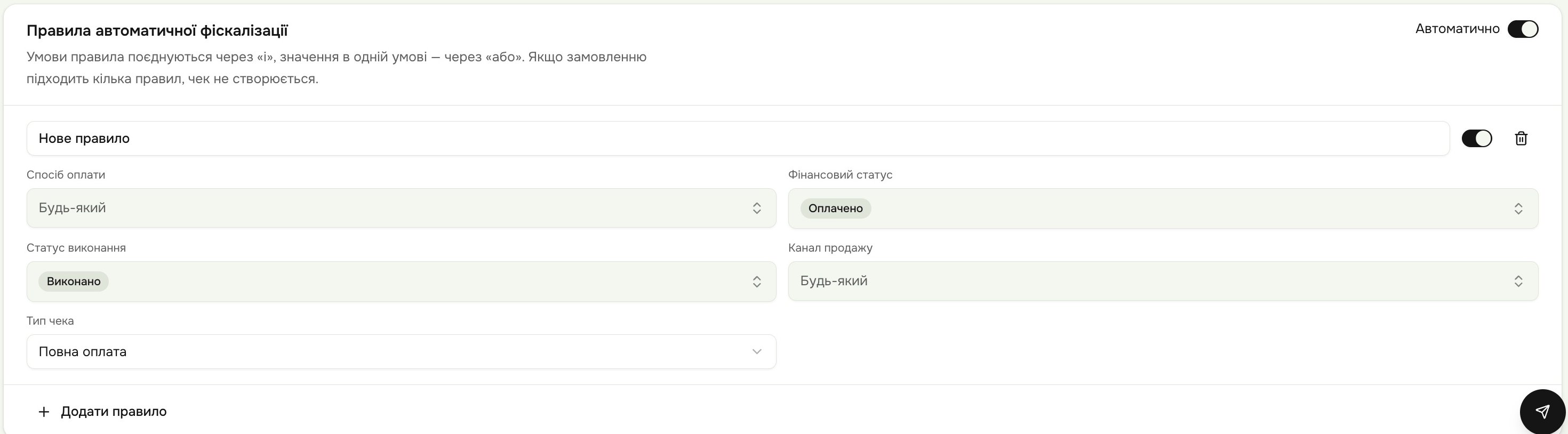
6. Правила автоматичної фіскалізації
Правило визначає, для яких замовлень чек створюється сам. Умови:- Спосіб оплати
- Фінансовий статус (наприклад, «Оплачено»)
- Статус виконання (наприклад, «Виконано»)
- Канал продажу
- Тип чека (наприклад, «Повна оплата»)
7. Блок «Фіскалізація» в замовленні Shopify
На сторінці замовлення в адмінці Shopify з’являється блок Фіскалізація від Plata App.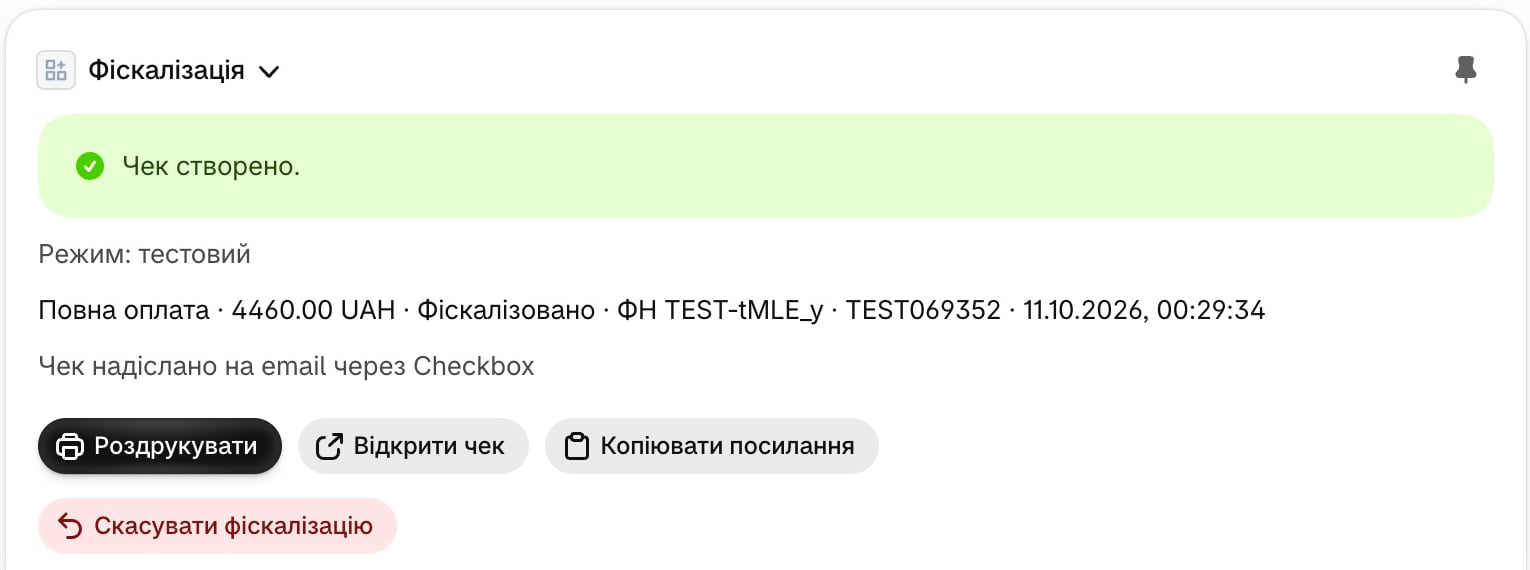
Дії з готовим чеком
- Роздрукувати — попередній перегляд чека і друк із Shopify.
- Відкрити чек — сторінка чека Checkbox, де його можна зберегти або переглянути в ДПС.
- Копіювати посилання — посилання на чек для покупця. Якщо браузер не дає скопіювати, посилання з’явиться в полі під кнопками.
- Історія — усі фіскальні операції замовлення.
Скасування фіскалізації
Скасувати фіскалізацію → Створити чек повернення.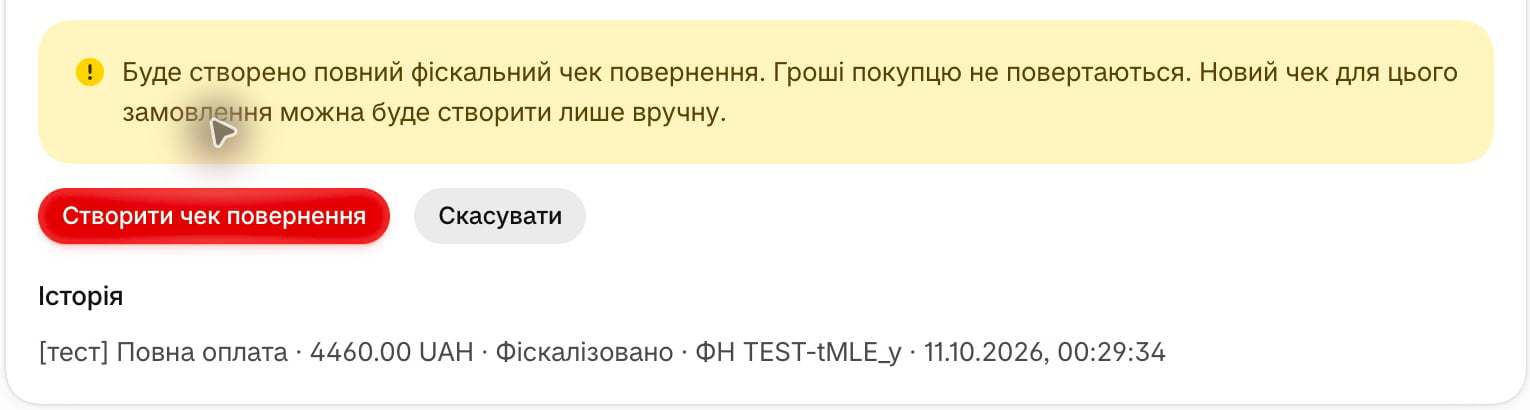
- Створюється повний фіскальний чек повернення.
- Гроші покупцю не повертаються — повернення коштів робіть окремо в Shopify або платіжному сервісі.
- Новий чек для цього замовлення можна створити лише вручну.
Журнал
Унизу сторінки інтеграції — Журнал з останніми фіскальними операціями магазину та їхніми статусами: «Фіскалізовано», «Очікує», «Помилка» тощо.Перевірка перед запуском
- Тестова каса підключена, Перевірити підключення показує «Підключення працює».
- Створіть тестове замовлення, позначте його як оплачене і виконане.
- У блоці Фіскалізація з’явилося «Чек створено.»
- Відкрийте чек, перевірте суму, позиції, податок і тип оплати.
- Перемкніть касу на Бойову і знову натисніть Перевірити підключення.
Часті проблеми
Чек не створився автоматично
Чек не створився автоматично
Перевірте, що перемикач Автоматично увімкнений, замовлення відповідає умовам правила, і йому не підходить кілька правил одночасно. Якщо так і є — подивіться статус у Журналі.
«Спершу оплатіть замовлення»
«Спершу оплатіть замовлення»
Фіскалізувати можна лише оплачене замовлення. Позначте оплату в Shopify (Mark as paid) або дочекайтеся підтвердження платежу.
Помилка підключення каси
Помилка підключення каси
Перевірте ліцензійний ключ каси й PIN касира в кабінеті Checkbox, збережіть їх заново і натисніть Перевірити підключення. Переконайтеся, що вибрано правильний тип каси (тестова / бойова).
Покупець не отримав чек на email
Покупець не отримав чек на email
Перевірте, що в параметрах чеків увімкнено Надсилати покупцю і в замовленні вказаний коректний email. Посилання на чек завжди можна скопіювати з блоку Фіскалізація.